目录
软件安装与激活
系统要求
- 操作系统:Windows 7/8/10/11(64位推荐)
- 内存:4GB以上
- 硬盘空间:500MB可用空间
- 屏幕分辨率:1366×768以上
安装步骤
- 下载软件安装包
- 运行安装程序,按提示完成安装
- 首次运行会自动创建必要的系统文件
激活流程
- 首次使用:软件提供1天试用期
- 激活方式:
- 点击菜单栏”激活” → “手动激活”
- 输入激活码(格式:XXXX-XXXX-XXXX-XXXX)
- 点击”激活”按钮完成激活
- 查看激活状态:
- 菜单栏”激活” → “检查激活状态”
- 标题栏会显示剩余时间
机器信息获取
- 菜单栏”激活” → “查看机器信息”
- 可复制设备ID用于购买激活码
界面功能详解
主界面布局
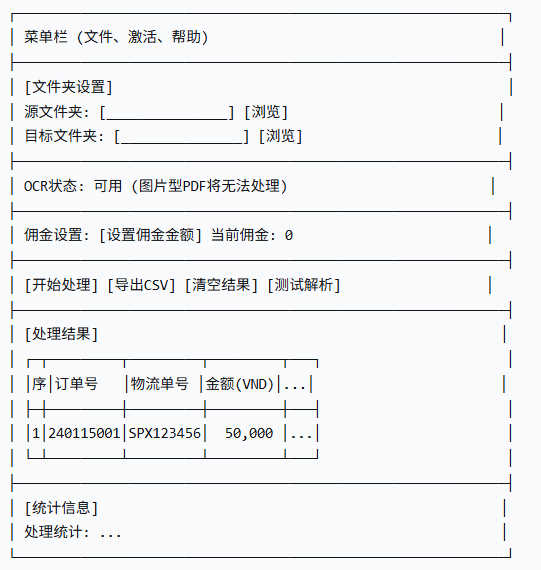
功能区说明
1. 文件夹设置
- 源文件夹:包含待处理面单文件的文件夹
- 目标文件夹:处理完成后文件整理的目标位置
- 自动设置:选择源文件夹后自动生成目标文件夹路径
2. OCR状态显示
- 绿色”可用”:OCR功能正常,可处理图片型文件
- 红色”不可用”:仅能处理文本型PDF
3. 佣金设置
- 点击”设置佣金金额”弹出数字输入框
- 设置后所有处理的订单都会应用此佣金
- 支持后续单独修改每个订单的佣金
4. 操作按钮区
- 开始处理:执行批量处理
- 导出CSV:导出结果到Excel兼容格式
- 清空结果:清除当前处理结果
- 测试解析:对单个文件进行解析测试
基本操作流程
第一步:准备工作
- 整理面单文件:
- 将所有需要处理的面单文件放在一个文件夹中
- 支持的文件类型:
- PDF文件(文本型和图片型)
- 图片文件(JPG、PNG、BMP等,需OCR支持)
- 设置工作目录:
- 点击”源文件夹”后的”浏览”按钮
- 选择包含面单文件的文件夹
- 目标文件夹会自动生成,也可手动指定
第二步:配置参数
- 检查OCR状态:
- 确认OCR状态显示”可用”(绿色)
- 如显示”不可用”,只能处理文本型PDF
- 设置佣金:
- 点击”设置佣金金额”
- 输入佣金数额(如:5000)
- 确认后显示”当前佣金: 5,000″
第三步:执行处理
- 开始批量处理:
- 点击”开始处理”按钮
- 显示进度窗口,显示处理进度
- 处理过程中不要关闭程序
- 处理过程说明:
- 程序会自动识别文件类型
- 文本型PDF:直接解析
- 图片型PDF/图片文件:使用OCR识别
- 多页PDF:自动分页处理
第四步:查看结果
- 结果表格说明:
- 序号:处理顺序编号
- 订单号:提取的订单编号
- 物流单号:提取的物流跟踪号
- 金额(VND):订单金额(越南盾)
- 佣金:设置的佣金金额
- 日期:订单日期或文件日期
- 文件名:原始文件名
- 文件路径:文件完整路径
- 页码:多页PDF的页码信息
- 状态:处理状态(成功/失败等)
- 文件类型:文件识别类型
- 颜色标记:
- 浅黄色背景:订单号与物流单号相同,需要人工检查
- 正常背景:数据处理正常
第五步:数据导出
- 导出CSV:
- 点击”导出CSV”按钮
- 选择保存位置和文件名
- 导出包含所有编辑后数据的完整报表
- 导出特性:
- 长数字自动添加文本保护(防止科学计数法)
- 保留所有手动编辑的内容
- 支持Excel直接打开
高级功能使用
数据编辑功能
- 双击编辑:
- 在结果表格中双击可编辑的单元格
- 支持编辑的列:订单号、物流单号、金额(VND)、佣金
- 编辑后自动保存到内存中
- 编辑示例:
- 原始数据:订单号 “240115001” 双击编辑 → 输入 “240115001-修正” → 保存 导出时会使用修正后的数据
文件管理功能
- 右键菜单:
- 在结果行右键点击弹出菜单
- 打开文件:用默认程序打开原始文件
- 复制文件路径:复制文件完整路径到剪贴板
- 文件整理:
- 处理成功后自动复制文件到目标文件夹
- 按日期创建子文件夹分类存储
- 多页PDF会添加页码信息
测试解析功能
- 使用场景:
- 检查特定文件的解析效果
- 验证OCR识别准确性
- 调试解析问题
- 操作步骤:
- 点击”测试解析”按钮
- 显示详细解析过程和结果
- 帮助了解软件的识别能力
支持的文件格式详解
文本型PDF
- 特征:包含可选中文本内容
- 处理方式:直接提取文字内容
- 识别率:接近100%
- 文件示例:Shopee官方面单PDF
图片型PDF
- 特征:由图片组成的PDF,文字不可选中
- 处理方式:OCR文字识别
- 识别率:依赖图片质量,通常85%-95%
- 要求:需要OCR支持
图片文件
- 支持格式:JPG、JPEG、PNG、BMP、TIFF
- 处理方式:OCR文字识别
- 图片要求:清晰度高,文字清晰
- 分辨率:建议300DPI以上
特殊平台处理规则
TikTok店铺
- 订单号:12位纯数字,自动文本格式保护
- 物流单号:长数字格式,自动文本格式保护
- 日期格式:YYYY-MM-DD
- 特殊处理:防止长数字被Excel科学计数法显示
Vietnam Post
- 物流单号:13位字母数字组合
- 订单号:14位字母数字组合
- 识别优化:专门的关键词识别算法
Shopee
- 物流单号:SPX开头格式
- 金额格式:标准越南盾格式(1.000.000 VND)
- 多页支持:自动识别多面单PDF
常见问题处理
问题1:OCR不可用
症状:OCR状态显示红色”不可用”
解决方案:
- 检查安装
- 重新启动软件
- 只能处理文本型PDF文件
问题2:识别率低
症状:图片型文件识别错误多
改善方法:
- 确保图片清晰度高
- 避免图片过小或模糊
- 尝试调整原文件质量
问题3:订单号与物流单号相同
症状:表格行显示浅黄色背景
处理方式:
- 双击编辑修正错误数据
- 检查原始文件是否正确
- 手动输入正确的信息
问题4:文件被占用
症状:文件整理时提示权限错误
原因:文件被其他程序打开
解决:关闭占用文件的程序后重试
问题5:导出Excel显示科学计数法
预防:软件自动为长数字添加文本保护
修复:在Excel中设置单元格格式为文本
使用技巧
批量处理优化
- 文件命名:使用有意义的文件名便于识别
- 分批处理:大量文件建议分批处理
- 定期保存:处理完成后及时导出结果
数据准确性提升
- 预处理检查:处理前检查文件质量
- 样本测试:先用测试解析验证效果
- 人工复核:对重要数据进行人工检查
效率提升技巧
- 模板设置:一次性设置好佣金等参数
- 快捷键使用:熟练使用右键菜单功能
- 批量编辑:利用导出后在Excel中批量修改
技术支持
获取帮助
- 官方网站:www.oyotools.com
- 技术支持:请联系开发者
- 微信联系:IBMweixin
- Q Q联系:171716040
问题反馈
遇到问题时请提供:
- 软件版本信息
- 问题详细描述
- 相关文件样本(如可能)
- 错误截图
注意:本软件需要激活后才能使用全部功能。试用期结束后请及时激活以确保正常使用。
OYO跨境店铺智能批量化工具开发团队 – 让电商运营更简单高效